Zoekresultaten, archief en meer
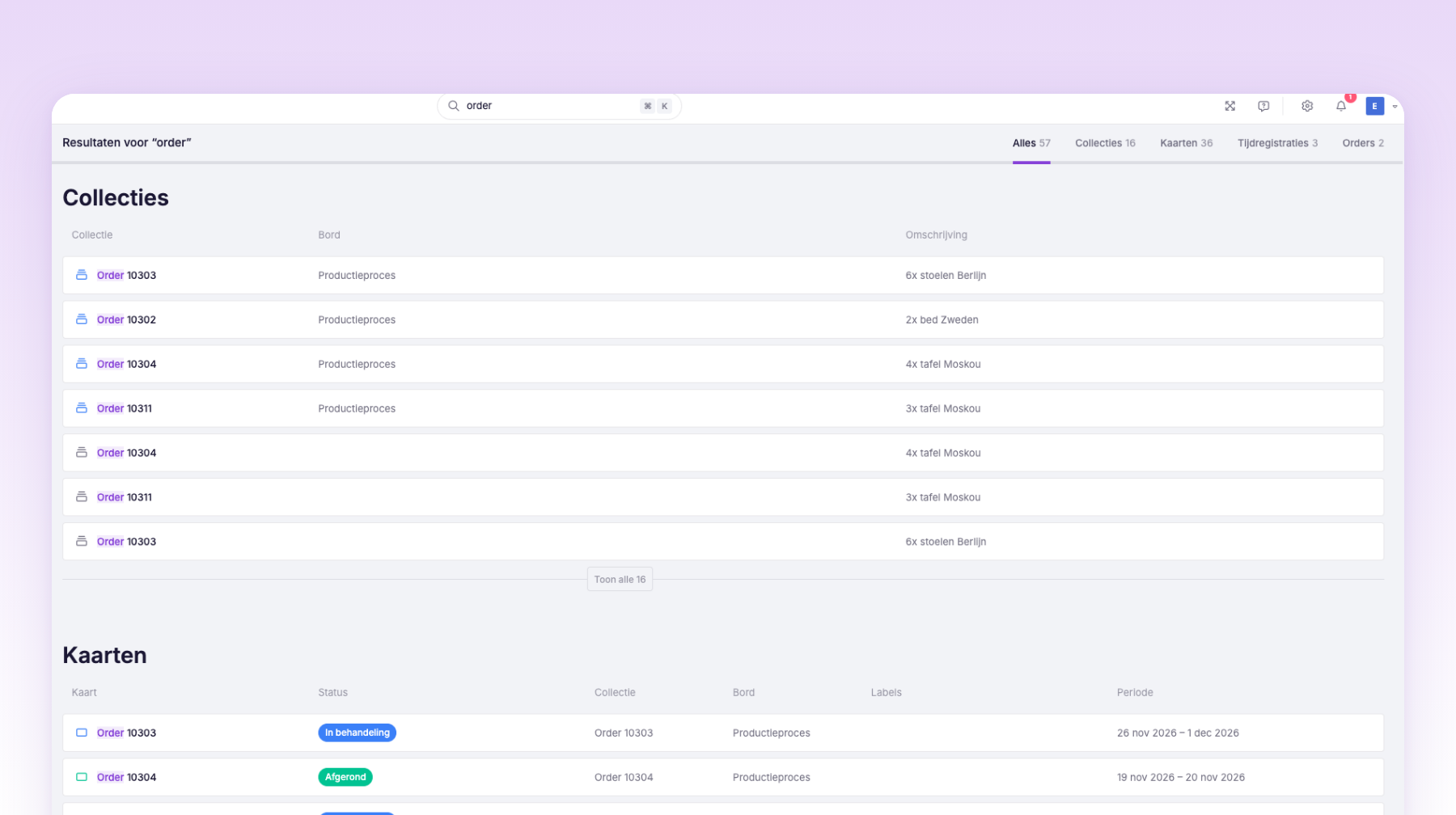
🔎 Resultatenpagina voor de zoekfunctie
Via ‘Alle resultaten bekijken’ in de zoekbalk (of ⌘↵ / Ctrl+Enter) open je een resultatenpagina voor je zoekterm. Elk type heeft hier eigen kolommen, zoals status en labels bij kaarten. Met ‘Toon alles’ onder een tabel zie je alle resultaten van dat type, per 100 tegelijk.
💬 Opmerkingen en gebeurtenissen aan de rechterkant
Je kunt de opmerkingen en gebeurtenissen van een kaart of collectie nu via het menu aan de rechterkant tonen in plaats van onderaan. Het venster wordt dan breder. Hoe breed, bepaal je zelf door het paneel te verslepen.
✏️ Sneller kaarten en subkaarten aanmaken
Maak je een nieuwe kaart of subkaart aan? Dan staat de titel van de collectie of bovenliggende kaart al grijs in het veld. Druk op Tab om deze titel over te nemen. Dit werkt in de lijst, de tijdlijn, de kanban en op de kaart zelf.
📊 Nieuwe collectiekolommen in de tijdlijn
In de tijdlijn kun je nu kolommen tonen met de voortgang van een collectie, het aantal kaarten, de geplande uren en de ongeplande uren.
⚖️ Capaciteitsverdeling instellen
In de configuratie van het planbord kies je onder Capaciteit hoe de uren van een kaart over de resources worden verdeeld: evenredig, op basis van het rooster of op basis van de capaciteit per fase. Evenredig blijft de standaard.
🗄️ Archief
Gearchiveerde collecties, borden, resources, activiteiten en gebruikers vind je nu terug in het archief. Daar kun je ze op elk moment herstellen.
🗑️ Prullenbak filteren op type
Net als in het archief kun je de prullenbak nu filteren op het type verwijderd item.
⚡ Betere prestaties
vPlan gebruikt niet langer steeds meer geheugen bij elke pagina of periode die je opent. Zo blijft vPlan snel, ook als je het lang open hebt staan.